技序是可以持續對話的 AI 工作夥伴。Skill 是它做事的方法,點數是每次運算的費用。你不需要另外訂閱 ChatGPT 或 Gemini,便能在技序內使用已開通的能力。
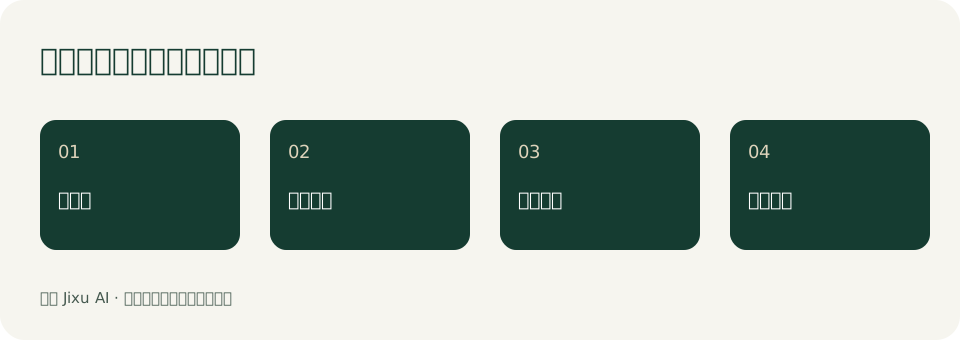
1. 先看是不是你要的成果
到首頁,選你的工作角色,例如社群小編,輸入實際痛點。免登入示範是人工編輯的示例,不會呼叫 AI,也不收點。它用來說明成果格式,不能當成模型品質實測。
到能力商店搜尋「會議」「客服」「文案」等具體工作。先讀限制、範例與需要準備的資料,別只看名稱。
2. 登入與帳號驗證
登入後進入我的 Bot。正式寄信服務尚未開通期間,公開註冊保持關閉;你仍可使用免登入示範。有協作帳號就使用已提供的登入方式,不需再次註冊。
註冊開放後,勾選當時的條款、建立帳號,開啟信箱中的驗證連結。找不到信可先看垃圾郵件,再到重新寄送驗證信。忘記密碼會寄限時連結,不會顯示帳號是否存在。
驗證帳號可在新手導覽領一次 20 贈點,30 日有效,限指定兩項能力與日常模式。導覽可跳過,也可從設定重新開啟。
3. 打開一項能力
我的 Bot 的「能力」面板,優先列出有效授權。打開開關,下一則訊息就會套用該能力;一次最多三項。未授權與過期項目收在摺疊區,不會把整個畫面塞滿。
已購入能力的安裝不會扣點,也不會再次收取 Skill 費用。選對工作方法後再聊天,效果通常比一次打開所有能力更容易核對。
4. 告訴 AI 真實資料,連續修改
可貼上這個練習:「這是練習會議:小林週三交首頁,小陳週四測手機。註冊是否開放尚未決定。請整理事項、負責人、期限與待確認;不要補造日期。」
下一句再說:「把小林期限改成週五,其他不動。」同一條對話保留上下文,不用再貼完整表單。Enter 送出,Shift+Enter 換行;送出後輸入框清空。
每次送出與重新生成都是新任務:日常 1 點、深入 15 點。停止生成會要求取消原任務;若供應商結果待查,先等待查證,不要重送同一件工作。瀏覽器關閉不會自動退款。
5. 檢查、匯出與保護資料
核對人名、期限、規格與所有「待確認」。回答不等於事實;不要把未提供的資料當成已驗證。完成後可複製、匯出 Word 或 PPTX;完整匯出教學說明適用範圍。
輸入文字檔會先帶入編輯框,送出才交給模型。目前未開放圖片生成、影片渲染或 PDF/圖片內容解析。長期記憶預設關閉;需要保存偏好時再確認候選與範圍。不要輸入無權使用的客戶資料。
遇到點數不足,到點數頁查看餘額與保留額;遇到授權不足,先讀Skill 與點數怎麼買。