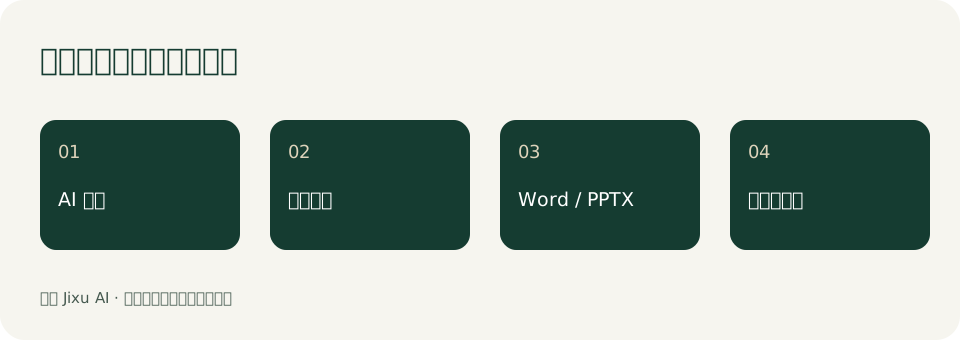
一、先得到可用的內容
在我的 Bot啟用已有授權的能力,輸入資料,再補充修改。例如:「把剛才的企劃整理成 6 頁簡報大綱,每頁一個標題、三項重點;未提供的數字標待確認。」這一步是新的 AI 任務,依模式計點。
完成後先讀回答,確認沒有未提供的經歷、優惠、規格、數據或保證。資訊不足時先補資料,不要為了讓投影片好看而刪掉限制。
二、下載 Word 文件
點該則助理回答下方「Word 文件」,會把已完成的文字排成可編輯 DOCX。內含 AI 草稿提醒與待確認內容,不會另外產生新答案,也不另扣點。
適合交接初稿、會議紀錄與文案。這是文字文件,不是經人工校對的正式報告。字型若電腦沒有 Noto Sans TC,Office 可能使用其他字型。
三、下載 PPTX 簡報
點「簡報 PPTX」,取得墨綠封面與暖白內容頁,文字可以在 PowerPoint 編輯。它把這則回答分頁,沒有自動找圖,也沒有影片或圖表生成。想要 6 頁故事結構,請先在聊天中要求 6 頁大綱,再下載。
過長內容會明確拒絕匯出,不會悄悄截斷。先請 AI 摘要成數頁,或改下載 Word。下載完成後仍需檢查換行、圖文配置、數字與引用;不同簡報軟體可能有字型差異。
四、匯出與匯入自己的對話
對話選單提供 JSON/Markdown 匯出。JSON 用於技序的受控移轉,Markdown 適合閱讀保存。匯入會建立自己的新對話,不會複製別人的使用權、點數、訂單或秘密。
只有你有權使用的對話與素材才能匯入。轉給同事前先移除客戶資料、私密偏好與 API 金鑰。聊天紀錄不是授權憑證,對話裡寫「我已付款」不能開能力。
五、文字檔與資料權利
「帶入文字檔」支援 UTF-8 文字、Markdown、CSV,小檔上限 16 KB。內容先放在輸入框,檢查後按送出才執行。PDF、圖片、影片、Office 附件內容解析目前未開放,不要只輸入檔名期待 AI 已讀完。
私人下載由登入身分與工作區核對,不是知道網址就能拿到。刪除來源對話後,衍生記憶、摘要、索引與待工作也需失效;已下載到你電腦的副本則須自行處理。